QR コード読み取りアプリ- バーコードリーダー
- 3.3
- 評価
- 5.00M
- インストール数
- Free
- 価格

 分析者 App-foxy
QRコードを急いで読み取りたいとき、私はまず操作の少なさを重視します。買い物中に商品情報を確認したいとき、紙の案内にあるコードを開きたいとき、別の端末に表示されたバーコードを読みたいときなど、毎回カメラを起動して迷うのは意外に面倒です。そこで実際に使ってみたのが、ツールカテゴリーに入る「QR コード読み取りアプリ- バーコードリーダー」です。
このアプリは、QRコードとバーコードをカメラで読み取るための無料アプリです。開発元はTools & Utilities Appsで、対象年齢は3歳以上。Android 7.0以降で利用でき、現行版は2.0.41です。ストアでは500万以上のインストールがあり、平均評価は3.3と、便利さを感じる人がいる一方で、使い勝手には好みが分かれている印象があります。
読み取りでつまずきやすい場面から確認したいこと
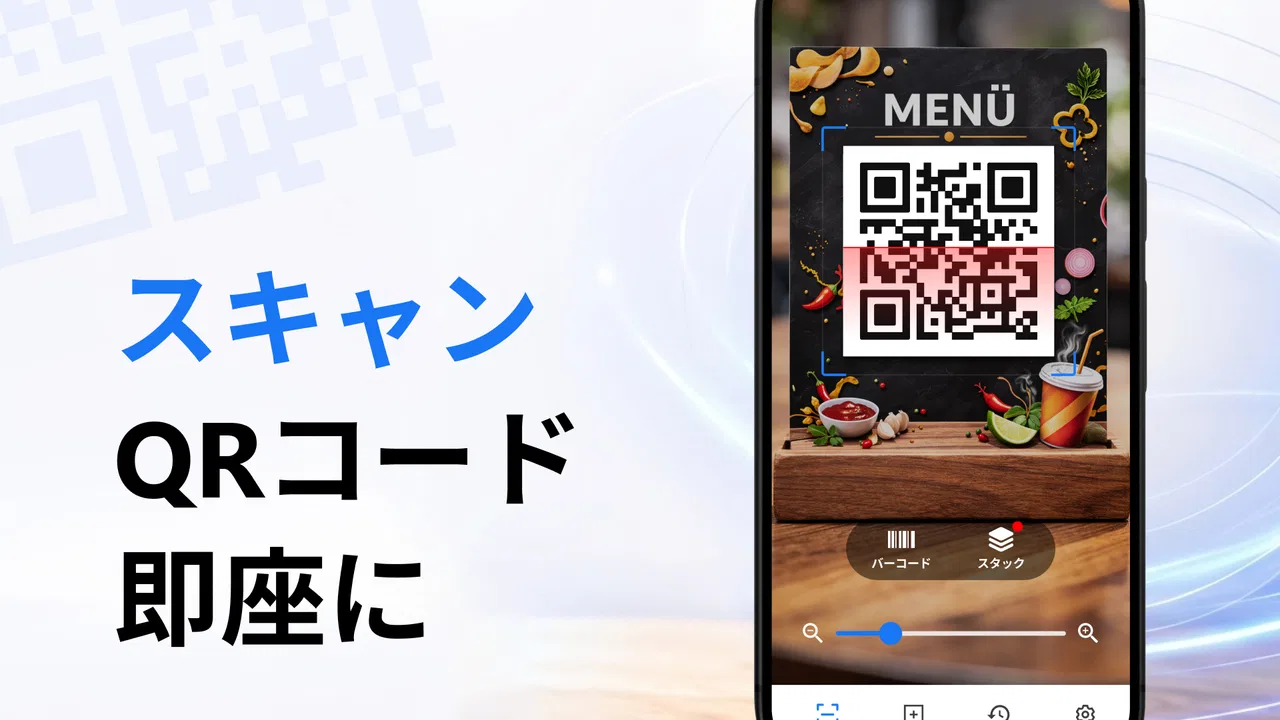
最初に迷いやすいのは、アプリを開いたあとにコードをどの位置へ合わせればよいかという点です。QRコードは四隅の目印が見える状態にすると認識しやすくなります。画面いっぱいに近づけすぎると一部が切れ、反対に遠すぎると細かい部分を拾いにくくなります。私は、まずスマートフォンを少し離して全体を画面に入れ、そこからゆっくり近づける使い方が安定しました。
こちらもおすすめ

 Zoom Workplace
は会議の前後にこそ役立つ、仕事の流れをつなぐ使い方
オンライン会議の定番としてだけ使うのはもったいない。予定の確認から参加、共有、会議後の連絡まで、スマートフォンで仕事の段取りを軽くする実用性を見ていきます。使いどころと注意点も率直に紹介。

 Yoga Flex Home App
は家ヨガを続ける助けになるか
始めたばかりの人、毎日動きたい人、画面や空間に制約がある人。Yoga Flex Home Appが合う条件と、期待しすぎないほうがいい点を利用場面ごとに整理します。

 Temu: 億万長者気分でお買い物
Temuはなぜ何度も開かれるのか 安さを「掘り出し物探し」に変える仕掛け
目当ての商品を探す店である以上に、思いがけない安物を見つける遊び場として人を呼び戻すTemu。値引きの強さと、見過ごしにくい不便さを両面から読み解く。」「body

 Pokémon Sleep
眠りを遊びに変えるPokémon Sleep、寝る前から朝の発見まで
睡眠を測るだけではなく、眠る前の準備と朝の発見までをひと続きの習慣にする。カビゴンとポケモンたちの寝顔が、私たちの夜に入り込む仕組みを読み解く。調子のよい日ばかりではない、その不器用さも含めて見つめたい。

 LINEマンガ
を読みっぱなしにしない、本棚と無料話で続ける読書術
無料話を追うだけではもったいない。待てば無料の仕組み、読書履歴、本棚をつなげて、読みたい作品を迷わず楽しむための実践ガイド。課金の判断や通知との付き合い方も率直に解説します。

 Fever:イベント&チケット
Feverで週末の予定を決める。イベント探しから予約までの使いこなし術
イベントを眺めて終わりにしない。興味の登録から日程確認、同行者との相談まで、Feverを次の外出につなげる手順と見落としやすい注意点を解説します。探す時間を減らし、行きたい体験を選びやすくする実用ガイドです。
ニュースデスクの関連記事
ニュースをすべて見る


読み取りに失敗したとき、すぐにアプリの不具合だと考えないほうがよいです。光沢のある商品パッケージでは反射がコードに重なり、紙の折り目や画面の明るさも邪魔になります。スマートフォンの角度を少し変え、反射が消える位置を探すだけで認識できることがあります。特に別のスマートフォンに表示したQRコードは、画面の反射と明るさの影響を受けやすいので、表示側の輝度を上げすぎないほうが読みやすい場合があります。
もう一つのつまずきは、読み取った後の動作です。コードの内容がウェブページなら、読み取り結果を確認してから開く流れになります。見覚えのない文字列や、目的が分からないリンクが表示された場合は、急いでタップせず内容を確認してください。QRコードは便利ですが、読み取ることと安全に利用できることは別です。私は、店舗名や案内の内容と表示された結果が一致しているかを見てから次へ進むようにしています。
バーコードの場合は、QRコードより横長の形に合わせる必要があります。商品のバーコードを画面の中央に置き、線が斜めにならないようにすると読み取りやすくなります。商品ラベルが曲面に貼られていると、線が歪んで認識しにくくなることがあります。そのときは商品を回すより、スマートフォンを少し左右へ動かしながら、反射の少ない角度を探すほうが効率的でした。
インストール後に最初に見るべき設定
使い始める前に確認したいのは、カメラを使える状態かどうかです。初回起動時にカメラへのアクセスを求められた場合、読み取りには必要なため、内容を確認して許可します。誤って拒否した場合は、端末のアプリ設定からカメラの利用状態を見直します。ここで許可が無効になっていると、コードを正しく画面に入れても読み取りは進みません。
暗い場所で反応が悪いときは、まず周囲を明るくするのが基本です。ライトを使える環境なら、コードに強い反射が出ないよう、直接正面から照らさないのがコツです。コンビニや倉庫のように照明が複雑な場所では、コードを壁や机に置いて手ぶれを減らすと落ち着いて合わせられます。私は手で持ったまま無理に狙うより、対象物を固定するほうが成功しやすいと感じました。
端末が古い場合は、カメラアプリやほかのアプリを同時に多く開いていないかも確認したいところです。このアプリの最低対応OSはAndroid 7.0なので、対応範囲に入っている端末でも、端末全体の動作が重いとカメラの表示が遅れることがあります。不要なアプリを閉じ、画面を一度消してから再び起動するだけで改善するケースがあります。
無料で始められる点は魅力ですが、アプリ内購入はアイテムごとに1,780円から7,100円です。私は、単にコードを読む目的なら、購入画面が表示されたときに内容を確認してから進むことをおすすめします。読み取りだけをしたい人にとって、追加機能の購入が必須なのか、任意なのかを見分けることは大切です。必要性が分からないまま操作を続けず、戻る操作で通常の読み取り画面へ戻れるかを確認すると安心です。
日常の流れに組み込むと便利な使い方
私が便利だと感じたのは、紙の案内を見ながら別の操作へ移る場面です。たとえば、イベント会場の掲示物にあるQRコードを読み取り、案内ページを確認するとき、コードを手入力するより早く済みます。入力ミスを減らせるので、長い文字列や複雑な記号を含む場合ほど、カメラで読む意味があります。
商品バーコードを確認したいときにも役立ちます。家の中で同じような商品が複数あり、パッケージを見比べたい場合、バーコードを一つずつ読み取って結果を確認する使い方ができます。ただし、読み取った情報が自分の期待する商品データとして表示されるとは限りません。バーコードは商品を識別するための情報であり、価格や在庫まで必ず分かるものではないからです。ここを誤解しないことが、このアプリを使ううえでの重要なポイントです。
紙のクーポンや会員ページを開くときは、コードを読み取る前に周囲の人へ画面を見せないよう注意したいです。個人用のページにつながるコードなら、読み取り結果を不用意に共有しないほうが安全です。私は、公共の場所では読み取り後の画面を自分だけが見える角度にし、不要なら履歴や結果をそのまま放置しないようにしています。
もう一つの実用的な工夫は、読み取り対象を先に整理することです。机の上に複数のコードがあると、別のコードを拾ってしまうことがあります。必要なコード以外を紙で隠すか、対象を一つだけ画面に入れると誤認識を減らせます。これはアプリの特別な機能に頼らず、撮影環境を整える方法なので、読み取りが不安定なときにすぐ試せます。
反応しないときの切り分けと復旧手順
画面にコードを入れても反応しない場合、私は次の順番で確認します。まずコード全体が映っているかを見て、次にピントが合う距離へ移動します。それでもだめなら、対象物の角度、周囲の明るさ、表面の反射を一つずつ変えます。いきなりアプリを削除して再インストールするより、原因を絞りやすく、設定を失う心配も少ない方法です。
カメラ画面そのものが表示されないなら、カメラ権限と端末のプライバシー設定を確認します。ほかのカメラを使うアプリを終了し、アプリをいったん閉じてから開き直すのも有効です。端末の再起動は単純ですが、カメラを使う処理が一時的に止まっているときの復旧策になります。
読み取り後にページが開かない場合は、コードが壊れているとは限りません。通信状態が不安定だったり、リンク先が一時的に利用できなかったりすることがあります。まず読み取った文字列やリンクを確認し、通信を切り替えて再試行します。公共Wi-Fiを使っているときは、接続はできていてもログイン画面が必要な場合があるため、ブラウザで別のページを開いて通信状態を確認すると判断しやすくなります。
コードが読み取れても、表示された内容が文字化けしている場合は、コードを作成した側の形式や内容が関係している可能性があります。読み取りアプリは記録された情報を受け取る役割なので、元のコードに正しい文字が入っていなければ、読み取り直しだけでは直りません。別の端末で同じコードを試し、結果が同じなら、アプリ以外の要因を疑うのが自然です。
読み取りが何度も止まるときは、アプリの現行版が端末に合っているかも見ておきたいです。Android 7.0以降が対象ですが、端末メーカーのカメラ処理や画面表示の違いによって、体感は変わります。アプリを最新状態に保ち、端末の空き容量やシステム更新も確認すると、原因の切り分けがしやすくなります。ただし、更新や設定変更を行う前に、必要な情報を失わないよう注意してください。
アプリではなくコードや環境が原因のケース
読み取りアプリを比較するとき、私は「どれだけ速く反応するか」だけでは判断しません。標準カメラにQRコード認識が組み込まれている端末なら、追加アプリを開かずに済むため、そのほうが手軽なことがあります。一方、QRコードとバーコードを同じ専用画面で扱いたい人には、このアプリのほうが目的を意識しやすいでしょう。
専用アプリの利点は、カメラを撮影用ではなく読み取り用としてすぐ使えることです。私は、普段のカメラで写真を撮るつもりはなく、コードだけを処理したい場面では、専用画面のほうが迷いません。ただし、端末の標準機能で十分に読み取れる人にとっては、アプリを一つ増やすこと自体が負担になります。ホーム画面の整理を重視する人や、利用頻度が低い人は、まず標準カメラを試すほうが合理的です。
また、コードの品質が低い場合は、どのアプリでも結果が変わらないことがあります。印刷が薄い、画像がぼやけている、コードの周囲に余白がない、シールが破れているといった状態では、認識に必要な情報が欠けています。別の読み取りアプリへすぐ乗り換える前に、元の画像や印刷物を確認してください。表示側の画像を拡大しすぎると、線が粗くなって読み取りにくくなることもあります。
安全面では、読み取ったリンクを自動的に信用しない姿勢が必要です。店舗や知人から受け取ったコードでも、送信元の説明と遷移先が一致するかを確認します。ログイン情報や支払い情報を求められた場合は、いったん画面を閉じ、公式アプリや自分で入力した正規のアドレスから確認するほうが安全です。これは特定のアプリだけの問題ではなく、QRコードを使うすべての場面に当てはまります。
評価は平均3.3で、評価数はおよそ3,700件、レビュー数は326件です。この数字だけで良し悪しを決めるより、自分が求める用途に合うかを考えるべきです。コードをたまに読むだけなら十分に役立つ可能性がありますが、業務で大量に処理したい人、読み取り結果を細かく管理したい人、端末標準機能で完結させたい人には、別の選択肢のほうが合う場合があります。
私がすすめたい人、慎重に選びたい人
このアプリは、QRコードと商品バーコードを一つの用途にまとめたい人に向いています。難しい設定を覚えず、紙や画面にあるコードをその場で読みたい人なら、無料で始められる点も試しやすいでしょう。Android 7.0以降の端末を使っていて、標準カメラより専用の読み取り画面を好む人にも候補になります。
反対に、読み取った情報を大量に保存したい人や、業務用の在庫管理まで一つのアプリで済ませたい人は、目的に特化した別アプリを選ぶほうがよいです。このアプリはコードを読む入口として考えると分かりやすく、読み取り後の管理や分析まで必要になると、別の道具を組み合わせることになります。
アプリ内購入が表示されることに抵抗がある人も、利用前に購入内容を確認してください。無料で試せるからといって、すべての追加要素が自分に必要とは限りません。私は、読み取り画面だけを使うつもりなら、購入を急がず、通常の操作が目的を満たすかを先に確かめます。
開発元はTools & Utilities Appsで、リリース日は2022年9月6日です。長く使うかどうかは、実際の端末でカメラが安定して動くか、読み取り後の流れが自分に合うかで判断するのが一番です。対応OSの条件を満たしていても、カメラの性能や照明環境で使い心地は変わるため、短いコードだけでなく、普段読むことが多い紙や商品でも試してみてください。
私の結論は、「すぐ読む」ことに目的を絞れば、分かりやすく試せる選択肢というものです。QRコードとバーコードの両方を扱えるので、案内ページの確認と商品の識別を同じ場所で行えます。一方で、反応しないときはカメラ権限、距離、光、コードの状態、通信を順に確認する必要があります。そこを理解して使えば、日常の小さな入力作業を減らしてくれるアプリです。
私は、まず無料の範囲で自分の端末とよく使うコードを試し、読み取りの安定性を確認することをすすめます。標準カメラで十分なら無理に追加する必要はありませんが、専用の読み取り画面をすぐ開きたいなら便利です。購入画面では内容を確認し、安全性を意識して結果を扱う。この三点を守れる人なら、普段のQRコード読み取り用として現実的に使えるでしょう。
QR コード読み取りアプリ- バーコードリーダーに関するよくある質問
01QR コード読み取りアプリ- バーコードリーダーは、どのようなコードに対応していますか?
QR コード読み取りアプリ- バーコードリーダーは、一般的なQRコードだけでなく、商品に付いているバーコードの読み取りにも対応できる便利なアプリです。カメラをコードに向けるだけで認識を試せるため、ウェブサイトのURL、連絡先、テキスト、商品情報などを確認したいときに役立ちます。ただし、コードの種類や状態によっては読み取れない場合があります。
02QR コード読み取りアプリ- バーコードリーダーの使い方は簡単ですか?
基本的な操作は非常にシンプルで、アプリを起動してカメラへのアクセスを許可し、読み取りたいQRコードやバーコードを画面内に収めるだけです。通常は自動的に認識され、結果が表示されます。明るさが足りない場所、コードが小さい場合、カメラのレンズが汚れている場合は認識しにくいため、位置や距離を調整すると読み取りやすくなります。
03読み取ったURLや情報を開く前に確認できますか?
読み取った内容は、すぐに開いたり利用したりする前に確認することをおすすめします。特にURLの場合、アプリや端末の設定によってはブラウザへ移動する前にリンク先が表示されることがあります。見覚えのないURL、短縮URL、不自然な文字列が含まれるリンクには注意し、個人情報やログイン情報を入力する前に安全性を確認してください。
04QR コード読み取りアプリ- バーコードリーダーの利用に料金はかかりますか?
アプリの基本機能は無料で利用できる場合がありますが、広告の表示、追加機能、広告削除オプションなどが含まれている可能性があります。料金体系やアプリ内課金の有無は、ダウンロード前にGoogle PlayまたはApp Storeの掲載ページで確認してください。無料と表示されていても、定期購入が設定されていないか、購入画面の内容をよく確認することが大切です。
05カメラのアクセス許可を与えても安全ですか?
QRコードやバーコードを読み取るには、通常、端末のカメラへのアクセス許可が必要です。インストール時や初回起動時に表示される権限の内容を確認し、アプリの目的に必要な範囲だけ許可するようにしてください。利用後に不安を感じた場合は、端末の設定からカメラ権限を変更できます。また、プライバシーポリシーやデータの取り扱いに関する説明も事前に確認すると安心です。
メリット
- QRコードとバーコードを素早く読み取れて操作が簡単
- 読み取り履歴を確認でき、過去の情報を探しやすい
- 買い物中の商品情報を手軽に調べられる
- 暗い場所でも読み取りやすい補助機能を備えている
- 複雑な設定が少なく、初めてでも使いやすい
デメリット
- 広告表示があり、操作中にやや気になることがある
- 読み取り結果の内容によっては正確性を確認する必要がある
- 一部の機能や情報表示にインターネット接続が必要
- カメラへのアクセス許可を求められる
- 特殊な形式のコードは読み取れない場合がある

QR コード読み取りアプリ- バーコードリーダー
ギャラリー